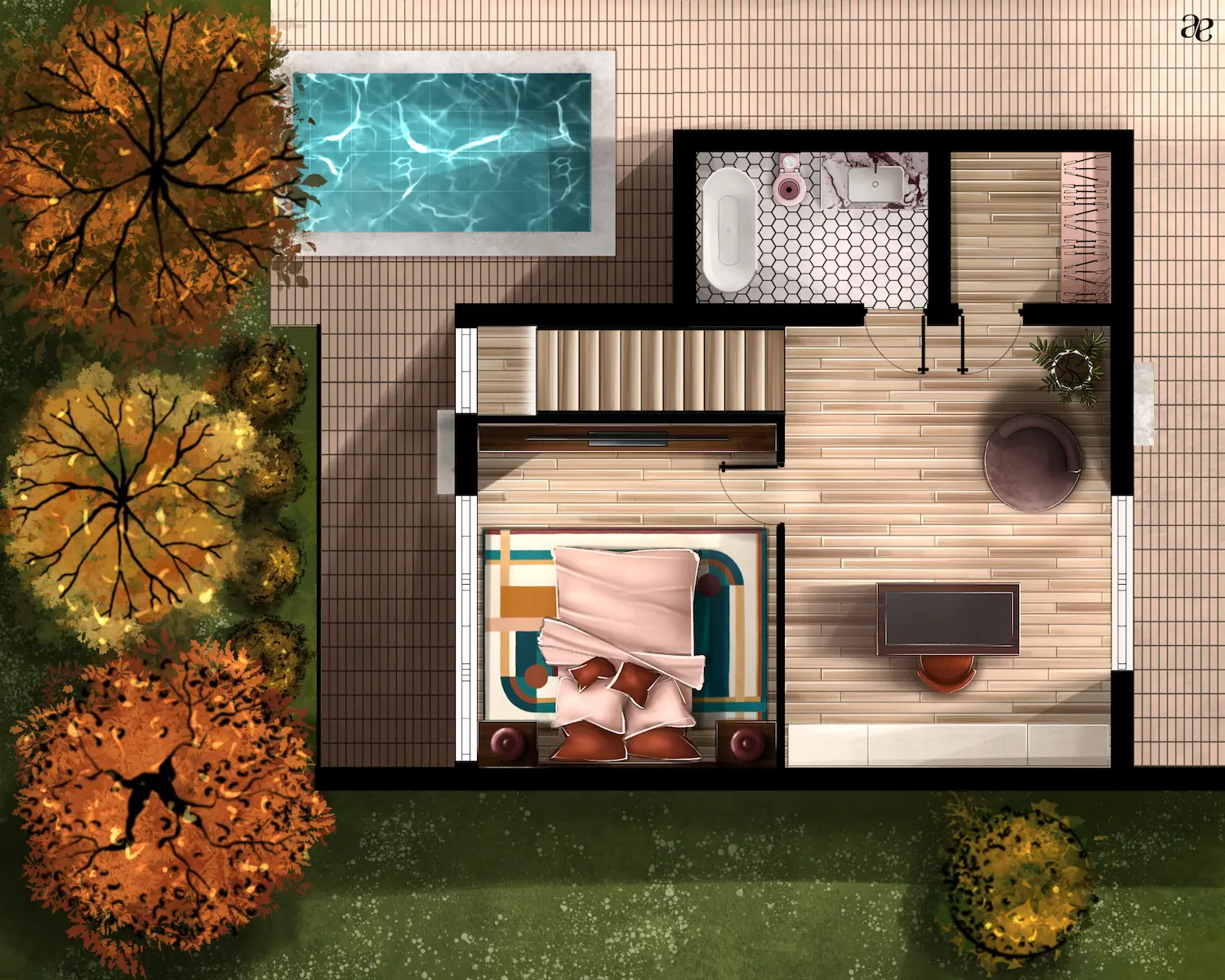
La bibliothèque par défaut de Procreate compte plusieurs centaines de pinceaux. Elle est pensée pour les illustrateurs, les concept artists, les dessinateurs de bande dessinée. Pour représenter un enduit à la chaux, simuler le grain d’un parquet en chêne ou poser l’aura lumineuse d’un plafonnier sur un plafond blanc, elle ne répond pas aux besoins d’un architecte d’intérieur.
Le problème n’est pas le nombre de pinceaux disponibles. C’est qu’aucun d’entre eux n’est organisé pour correspondre aux étapes d’un rendu architectural : d’abord la structure, puis les aplats, puis les matières, puis la lumière. Sans cette logique de construction, on passe plus de temps à chercher le bon pinceau qu’à dessiner.
Le kit de pinceaux L’Athanor est organisé précisément selon cette logique. Six onglets, chacun dédié à une phase du rendu, avec des pinceaux nommés et calibrés pour les usages concrets de l’architecture intérieure.
Une logique de construction, pas une collection
Ce qui distingue un kit de pinceaux professionnel d’une bibliothèque généraliste, c’est l’ordre dans lequel il invite à travailler.
Le kit L’Athanor suit la séquence naturelle d’un rendu architectural : on pose d’abord les tracés, on remplit ensuite les aplats de couleur, on construit les ombres pour donner du volume, on applique les matières pour crédibiliser les surfaces, on travaille la lumière pour donner de l’atmosphère, et on finalise avec l’estompage et les effets. Chaque onglet correspond à une étape. Quand tu ouvres un nouveau projet, tu sais exactement où aller à chaque moment du processus.
L’onglet Tracés : poser la structure
Tout rendu commence par les lignes. L’onglet Tracés regroupe quatre pinceaux qui couvrent l’ensemble des besoins de la phase de construction.
Esquisse est le point de départ. Sa texture granuleuse et gestuelle permet de poser les volumes et les idées rapidement, sans chercher la précision. C’est le pinceau de l’étape exploratoire, celui qu’on utilise avant de savoir exactement ce qu’on va dessiner.
Vector prend le relais pour construire les formes géométriques précises : les contours d’un meuble, les arêtes d’un volume, les lignes de structure d’une pièce. Son tracé net et linéaire sans bavure est fait pour les éléments techniques qui demandent de la rigueur.
Flow apporte l’expressivité que Vector n’a pas. Sa ligne effilée convient aux contours visibles du mobilier, aux traits qu’on veut mettre en valeur avec un peu de dynamisme. C’est le pinceau des lignes qu’on voit, pas des lignes qui structurent.
Block est un cas à part : son tracé plein à largeur ajustable permet de représenter une cloison complète d’un seul geste. Sur un plan rapide ou un schéma de présentation, il remplace une étape entière.
L’onglet Aplats : poser les couleurs de base
Une fois la structure posée, l’étape suivante est de remplir les surfaces avec leurs couleurs de base. L’onglet Aplats propose trois pinceaux calibrés selon la taille des surfaces à traiter.
Alpha est effilé et précis. Il est conçu pour les petits éléments : objets décoratifs, détails de mobilier, accessoires. Là où un pinceau trop large déborderait, Alpha reste dans les contours.
Beta couvre rapidement les grandes zones avec un tracé large et uniforme. Murs, sols, fonds d’ambiance : c’est le pinceau du remplissage rapide pour les surfaces moyennes à grandes.
Omega est le pinceau des très grandes surfaces. Opacité totale, tracé extra-large. Quand la zone à couvrir dépasse ce que Beta peut faire en deux ou trois passages, Omega le fait en un seul.
La règle à respecter dans cet onglet : chaque couleur d’aplat sur un calque séparé. Ça rend les retouches simples et la structure du fichier lisible.
L’onglet Ombrages : construire le volume
Les ombres sont ce qui transforme un dessin plat en espace tridimensionnel. L’onglet Ombrages propose sept pinceaux organisés par densité et par texture.
Pour les ombres portées douces et les dégradés subtils, Diffuse crée des fondus arrondis sans démarcation visible. Soiecombine un bord net d’un côté et un fondu de l’autre, ce qui en fait le pinceau idéal pour les rebords de murs et les angles précis où l’ombre doit être définie sur une face et diffuse sur l’autre.
Pour construire l’ombre progressivement, les trois marqueurs fonctionnent en couches : Marqueur clair pose la première couche légère, Marqueur médium renforce la profondeur, Marqueur profond crée les zones de contraste fort dans les coins et les zones les plus retirées de la lumière.
Brume et Éponge apportent de la texture aux zones d’ombre, ce qui évite l’aspect trop propre des fondus uniformes. Utilisés ponctuellement, ils donnent aux ombres un caractère plus naturel.
La logique de cet onglet : placer les ombres après les aplats, travailler par couches en commençant par le plus léger et en ajustant l’opacité du calque pour doser l’intensité globale.
L’onglet Matières : simuler les surfaces réelles
C’est l’onglet le plus directement lié à la crédibilité d’un rendu en architecture intérieure. Dix pinceaux imitent les matériaux les plus courants dans les projets résidentiels et commerciaux.
Béton et Pierre couvrent les surfaces minérales brutes. Marbre simule les veines naturelles d’un plan de travail ou d’un sol haut de gamme. Veinures traduit le fil du bois pour un parquet, un meuble ou une menuiserie. Plâtre et Chaux gèrent les finitions murales, de l’enduit fin à l’aspect badigeon traditionnel. Cuir donne du réalisme aux fauteuils et canapés. Argile évoque la céramique artisanale. Terrazzo simule les sols à inclusions colorées. Coton est le seul pinceau végétal du kit, utile pour suggérer rapidement des plantes ou des matières douces.
La règle de cet onglet : toujours travailler sur un aplat préalable, une matière par calque, et moduler l’opacité selon l’effet voulu. Un passage léger à 15-20% d’opacité donne un effet discret et naturel. Plusieurs couches successives accentuent la texture si le projet le demande.
L’onglet Lumière : donner de l’atmosphère
La lumière est souvent la dernière étape d’un rendu, et souvent celle qu’on bâcle parce qu’on considère le dessin presque terminé. L’onglet Lumière propose neuf pinceaux qui couvrent tous les types de sources lumineuses qu’on rencontre dans un intérieur.
Halo crée l’aura diffuse d’un plafonnier. Rayon illustre les rais de lumière entrant par une fenêtre ou émis par un spot directionnel. Glow simule l’effet d’un néon ou d’un ruban LED. Reflet souligne les surfaces réfléchissantes : verre, miroir, carrelage. Highlight donne de la brillance aux métaux polis et aux surfaces laquées. Clarté pose une masse lumineuse diffuse sur un mur ou un plafond. Éclat et Star accentuent les sources ponctuelles. Bokeh apporte un effet photographique en arrière-plan.
Ces pinceaux s’utilisent sur des calques séparés en mode de fusion Ajouter plutôt qu’en mode Normal, ce qui intensifie naturellement la lumière et donne un rendu plus réaliste. L’erreur à éviter : appliquer les effets lumineux trop tôt dans le processus. Ils fonctionnent uniquement quand les ombres et les aplats sont en place.
L’onglet Estompage : harmoniser les transitions
L’estompage est l’étape qui fait passer un rendu du statut de dessin propre à celui de rendu convaincant. Trois pinceaux, trois niveaux de douceur.
Soft fond deux zones de couleur sans laisser de démarcation visible. Grain estompe en gardant une texture légèrement granuleuse, ce qui évite l’aspect trop lisse des fondus uniformes. Aura mélange délicatement les couleurs pour métalliser une teinte ou adoucir une ombre trop marquée.
L’estompage s’utilise toujours sur calque séparé, après les aplats. Un geste léger pour fondre, plus appuyé pour brouiller.
L’onglet Effets : casser la perfection
Un rendu trop propre peut sonner faux. L’onglet Effets regroupe dix pinceaux qui apportent du caractère et de la patine : Rouille pour les métaux vieillis et les ambiances industrielles, Craquelures pour donner du vécu à une surface, Grungepour casser un rendu trop lisse, Projection pour les effets artistiques, Fumée et Vapeur pour les rendus atmosphériques.
Ces pinceaux s’appliquent en touches finales, ponctuellement. Une zone accentuée suffit à donner de la vie à un rendu. Utilisés partout, ils alourdissent l’image au lieu de l’enrichir.
Ce que ça change dans la pratique
Avoir un kit organisé par phases de construction change la façon de travailler. Tu n’ouvres plus Procreate en cherchant quel pinceau utiliser pour simuler ce béton ou cette lumière de fenêtre. Tu sais dans quel onglet aller à chaque étape, et tu construis ton rendu dans la séquence qui lui donne sa cohérence.
Le kit de pinceaux L’Athanor est disponible sur lathanoratelier.fr/produit/kit-de-pinceaux-procreate/. Il est conçu pour être utilisé directement dans les formations du parcours, et notamment dans le Module 1 Atelier iPad qui couvre la configuration de Procreate et la logique des calques avant d’aborder les premiers rendus.